Claude Code + Notion MCP 쉽게 연결하기
2026. 5. 21.
Claude Code + Notion MCP 쉽게 연결하기
배경
Claude Code + Notion MCP 서버로 개발 로그 자동화하기 글을 발행한지 9개월이 흘렀습니다. 그 사이에 AI 발전은 따라가기 힘들정도로 바뀌었고, 많은 귀찮은 일이 간소화되었습니다. 가이드를 업데이트 해볼까 했는데, 생각보다 간단해졌기에 그 내용을 공유해볼까 합니다.
변화 : 무엇이 바뀌었나요?
Notion 연동을 위해 mcp.json 을 더이상 작성하지 않아도 됩니다. Claude Code는 이제 개발자뿐만 아니라 많은 사람들이 사용하고 있습니다. 때문에 많은 사용자를 위해 Intergration을 지원하고 있습니다. Claude 에서 연결을 시작할수도 있고, 반대로 Notion에서도 시작할수 있습니다.
Notion 연동을 위해 Notion API 에서 새 통합을 생성하는 작업을 하지 않아도 됩니다.
이제 신뢰할만한 수준으로 AI가 연동을 도와줍니다. 복잡한 설정에 시간을 쏟을 여유가 없습니다.
연동 : 그럼 시작해볼까요?
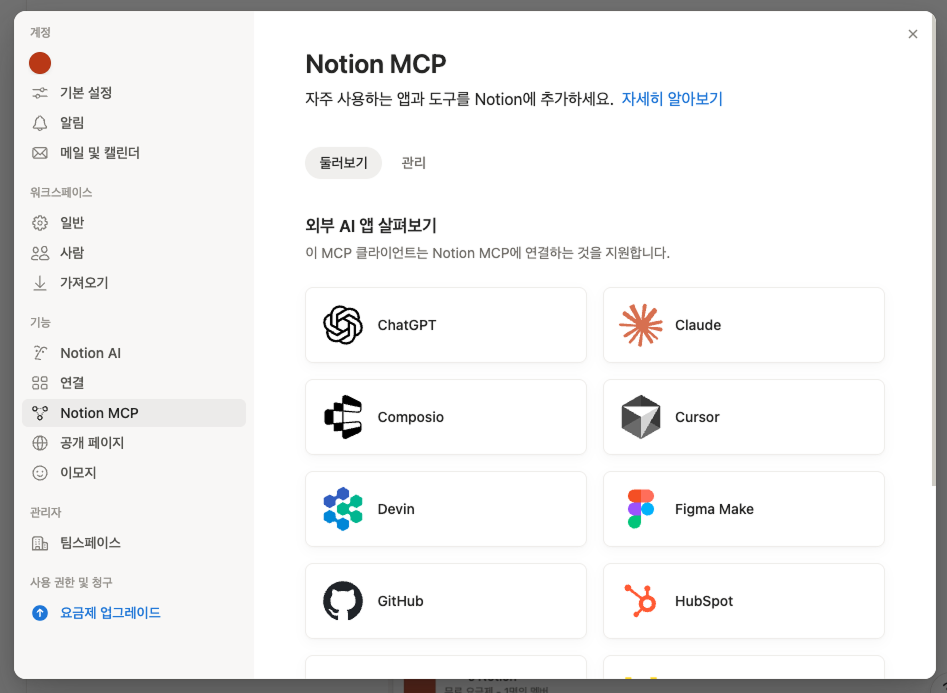
Notion 에 접속 후 좌상단의 워크스페이스 > 설정을 클릭합니다.

친절하게도 Notion MCP 라는 메뉴가 생겼네요. Claude를 선택합니다.
Claude 데스크탑 앱이 아닌 웹으로 연결됩니다. 웹을 사용하지 않는 분은 로그인이 필요할 수 있어요.
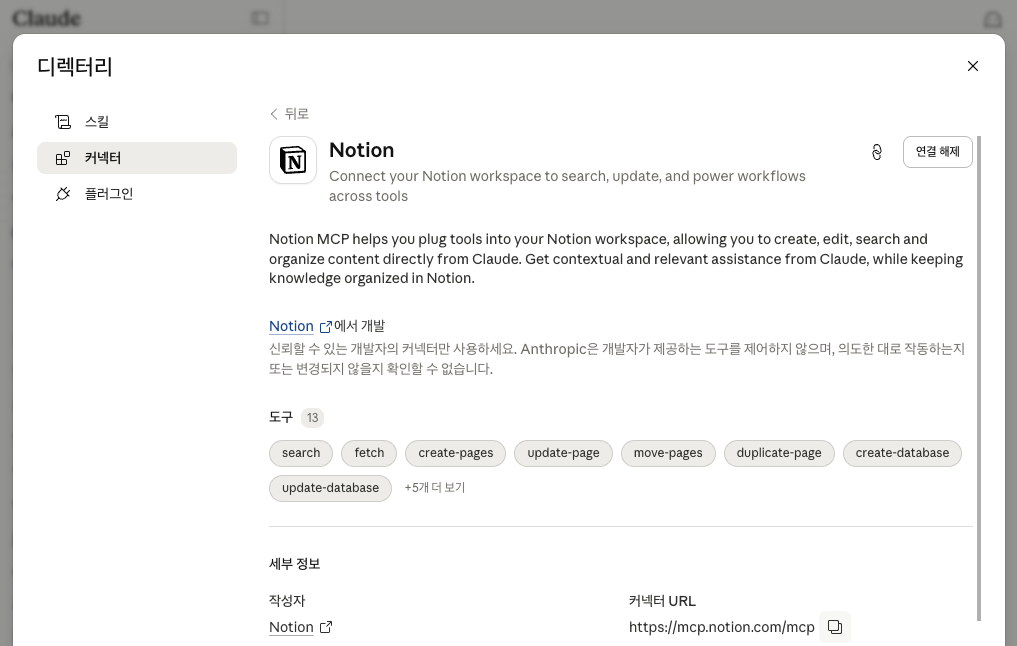
여기까지 오면 사실상 연결은 완료입니다. 이제 연결이 잘 되었는지 테스트를 시작해봐야겠죠?
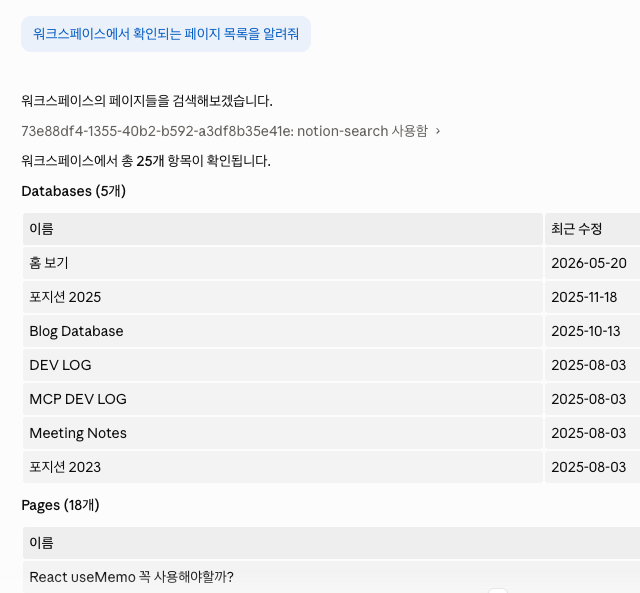
Claude 에게 연결상태를 직접 물어봅시다.
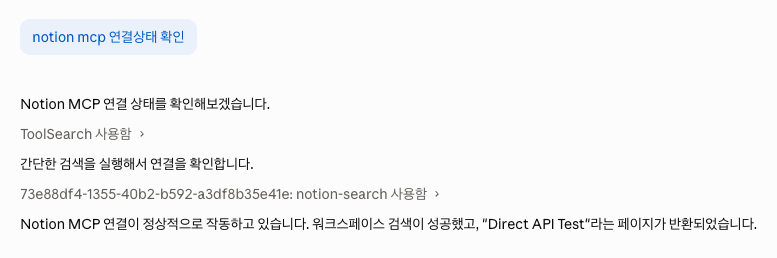
연결은 성공한것 같은데, Test를 응답하고 있네요. 실제 페이지들이 있는지 확인해봅시다.
응용 : 데이터를 입력해줘!
우선 저는 AI를 90%정도 신뢰합니다. 100% 신뢰하지 않는다는 의미입니다.
저의 소중한 정보들이 있는 다른 페이지를 해칠 우려가 있습니다.
때문에 Claude가 작업할 페이지를 먼저 생성하고 그 페이지에서 작업하도록 요청합니다.
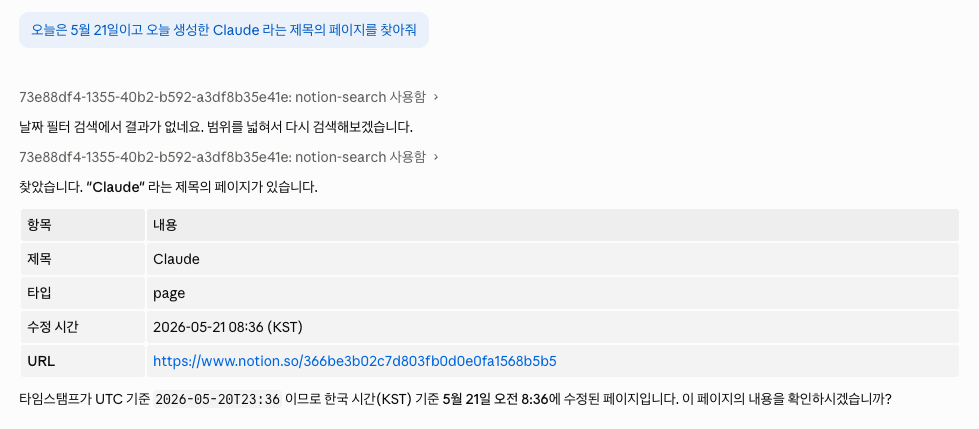
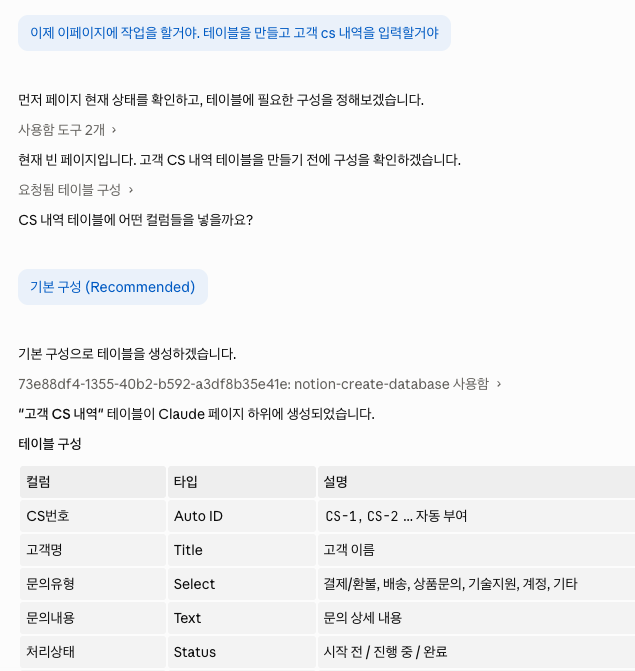
이제 작업 페이지를 선정했으면, 값을 차곡차곡 쌓을 테이블을 만들라고 요청해봅시다.
이제 예시로 Lorem Ipsum을 입력시켜 봅니다.
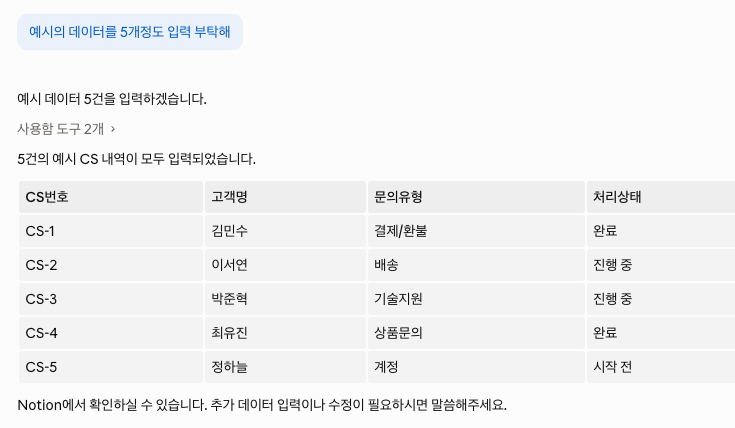
Notion으로 돌아와서 데이터가 잘 입력되었는지 확인합니다.
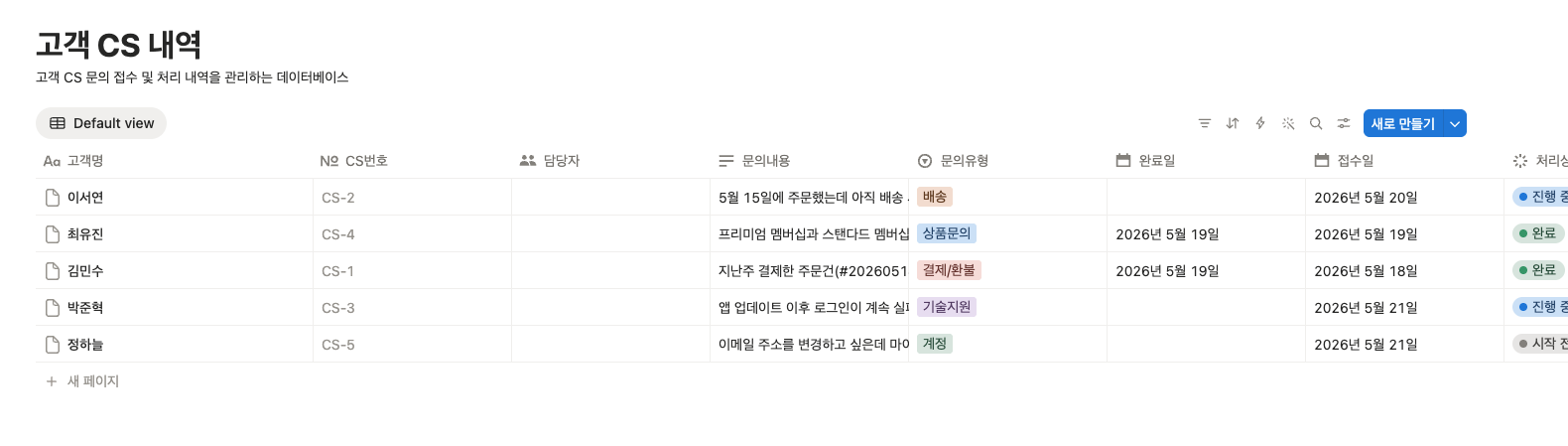
잘 되는것 같네요.
응용2 : skills를 활용합시다.
/skills 로 작업 단위 입력을 요청하면 더 짧은 자연어 요청으로도 내역을 쌓을 수 있습니다.
결론 : 업무를 자동화하고, 시간을 절약합시다.
반복적인 업무는 최대한 자동화해서, 핵심적인 업무에 시간을 할당하는게 더욱 중요한 시기입니다.
개인적인 생각으로는 AX 자동화는 최종적으로는 n8n 같은 시스템 자동화가 되어야한다고 생각합니다.
이 글에서 얻을 수 있는 지식은, 요즘 시대의 AI가 충분히 추천가능한 내용입니다. 굳이 읽을 필요가 없을수도 있어요.
이번글은 AI를 사용하지 않고 스스로 작성했고, 직접 탐색을 하는 여러분을 위해 스크린샷 위주로 가이드를 작성했습니다.
읽어주셔서 감사합니다.
Happy AX! 🌱
이 글이 도움되셨나요?
공유해주시면 더 많은 사람들이 볼 수 있어요!